Со временем, автозагрузка засоряется всякими программами, из-за чего старт системы занимает не 30-40 секунд, а несколько минут. Если вы хотите ускорить компьютер не прилагая больших усилий — обязательно почистите автозапуск. Как бесплатно ускорить работу компьютера на Виндовс 10 (очистка автозапуска):
- Откройте диспетчер задач
- Перейдите во вкладку «Автозагрузка»
- Выберите программы, которые не нужно запускать вместе с включением компьютера
- Нажмите «Отключить»
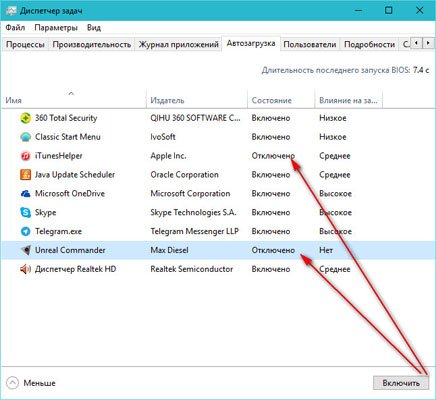
Готово! Вы смогли ускорить компьютер, очистив автозапуск.
Ускорение Windows с помощью очистки жёсткого диска
Все операционные системы занимают значительную часть диска. Во время повседневной работы размеры используемой памяти, необходимые для нужд системы, могут как расти, так и незначительно уменьшаться. Когда раздел на котором находится система будет близок к 100% заполнению, не удивляйтесь что ваш компьютер будет тормозить. Поэтому ускорение Windows можно обеспечить с помощью очистки жёсткого диска
Чтобы проверить сколько же осталось места на ваших жестких дисках:
- Откройте «Пуск»
- «Параметры»
- «Система»
- «Хранилище»
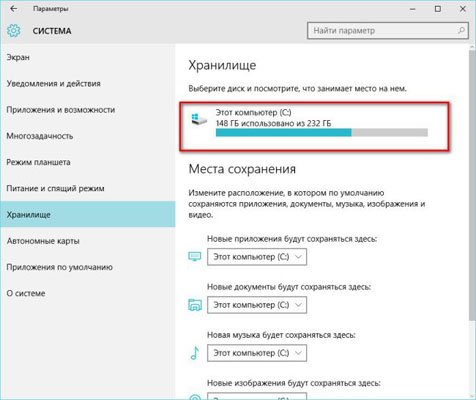
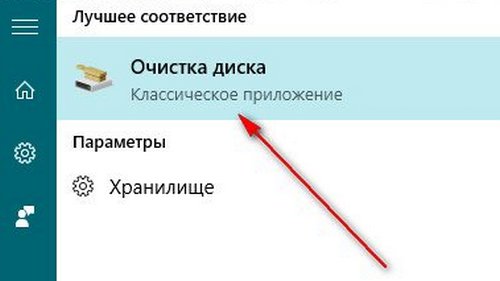
Системный диск должен иметь как минимум 10% свободного места от всего объёма. Если у вас все-таки мало свободного места и вы не знаете как его очистить, советуем в первую очередь очистить от временных файлов и корзины, для бесплатного ускорения работы компьютера на Windows 10. Для этого запустите инструмент «Очистка диска» (чтобы его запустить, откройте пуск и введите очистка диска).
После анализа файлов, программа вам предложит установить галочки на тех пунктах, которые вы желаете очистить. После указания этих пунктов программа показала сколько места освободиться после очистки.
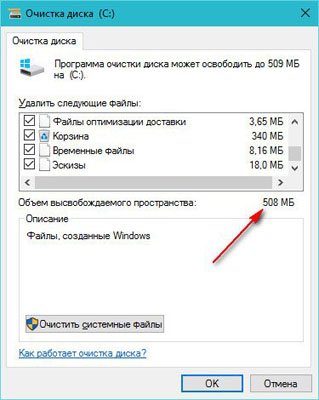
Если вы давно не чистили корзину, у вас этот размер может достигать нескольких гигабайт. Нажмите «ОК» для начала очистки и согласитесь с предупреждением и это поможет с ускорением Windows 10.
Проверка на вирусы и вредоносные программы
Если ваш компьютер начал тормозить, то вполне реально, что проверка на вирусы может помочь. Проверка компьютера на наличие вирусы — действенный способ, который поможет ускорить работу ПК и сохранить ваши важные данные.
Можно проверить систему специальной программой для чистки и ускорения компьютера, а можно и встроенным в Виндовс 10 антивирусом. Встроенный антивирус — это бесплатная проверка компьютера на вирусы. Для этого:
- Откройте «Пуск»
- «Параметры»
- «Обновление и безопасность»
- «Защитник Windows»
- Пролистайте в самый низ
- Нажмите на «Открыть защитник Windows»
В главном окне защитника выберите вариант проверки ПК на вирусы «быстрая» и начните сканирование.
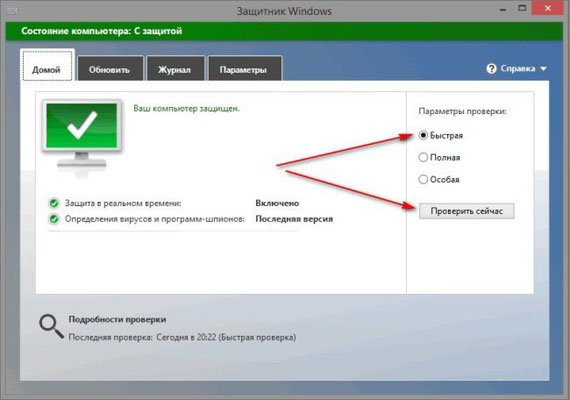
Если вы не доверяете продуктам безопасности Windows, можете установить стороннее антивирусное программное обеспечение, чтобы почистить компьютер от мусора и вирусов для ускорения работы.
Забиваем Сайты В ТОП КУВАЛДОЙ - Уникальные возможности от SeoHammer
Каждая ссылка анализируется по трем пакетам оценки: SEO, Трафик и SMM.
SeoHammer делает продвижение сайта прозрачным и простым занятием.
Ссылки, вечные ссылки, статьи, упоминания, пресс-релизы - используйте по максимуму потенциал SeoHammer для продвижения вашего сайта.
Что умеет делать SeoHammer
— Продвижение в один клик, интеллектуальный подбор запросов, покупка самых лучших ссылок с высокой степенью качества у лучших бирж ссылок. — Регулярная проверка качества ссылок по более чем 100 показателям и ежедневный пересчет показателей качества проекта.
— Все известные форматы ссылок: арендные ссылки, вечные ссылки, публикации (упоминания, мнения, отзывы, статьи, пресс-релизы).
— SeoHammer покажет, где рост или падение, а также запросы, на которые нужно обратить внимание.
SeoHammer еще предоставляет технологию Буст, она ускоряет продвижение в десятки раз, а первые результаты появляются уже в течение первых 7 дней. Зарегистрироваться и Начать продвижение
Какая встроенная функция тормозит ПК?
Причина, почему тормозит ПК, может скрываться в запущенных программах, которые тормозят работу компьютера. Чтобы увидеть список этих программ или узнать какая программа тормозит компьютер, откройте диспетчер задач.
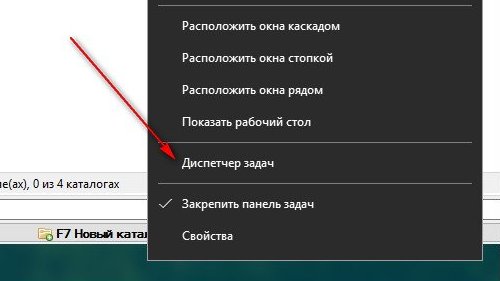
В открывшемся диспетчере нажмите на кнопку «Подробнее» для того, чтобы открыть более полную картину. Нажав на название колонки, вы сможете отсортировать все запущенные процессы от самого «прожорливого» к самым нетребовательным. Можно завершить работу программы для ускорения работы Виндовс 10.
Систему может тормозить скрытая функция, которую разработчики добавили в Виндовс 10. Чтобы её отключить:
- Запустите «Защитник Windows»
- Перейдите в раздел «Управление приложениями и браузеров»
- Откройте раздел «Параметры защиты от эксплойт»
- Отключите защиту CFG (Control Flow Guard)
- Перезагрузите компьютер
Виртуальная память для ускорения компьютера
Когда системе не хватает оперативной памяти, она задействует специальную область на диске, которую занимает виртуальная память в Windows 10. Чтобы узнать объём выделенной памяти, нажмите клавиши Win+X и нажмите на пункт «Система», в открывшемся окне, в левой колонке выберите пункт «Дополнительные параметры системы». Во вкладке «Дополнительно» откройте параметры быстродействия.
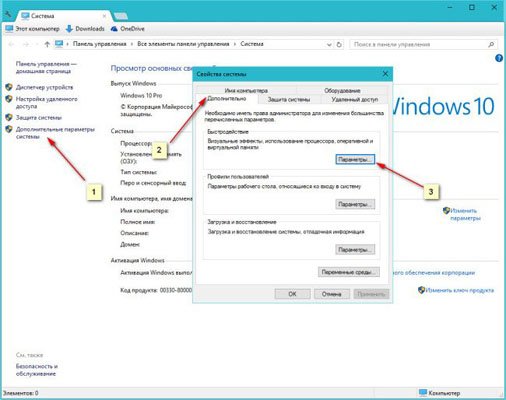
Ускорение компьютера бесплатно может обеспечить виртуальная память Виндовс, точнее увеличение памяти. Во вкладке «Дополнительно» нажмите на кнопку «Изменить», чтобы настроить виртуальную память и проверьте, какой размер памяти предлагается системой и какой на самом деле установлен.
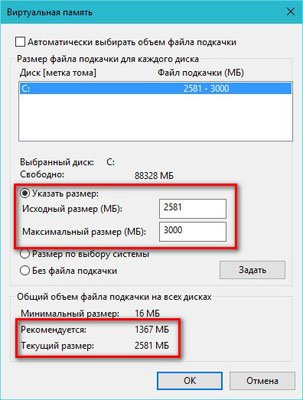
Если объём вашего жесткого диска позволяет, можете указать так же.
Как ускорить ноутбук, отключив визуальные эффекты
Если ваш компьютер используется для работы и вам не особо важна вся та красота, которую нам подарила Windows 10, советуем отключить визуальные эффекты, чтобы ускорить работу ноутбука на Windows 10. Как ускорить ноутбук, отключив визуальные эффекты в Windows 10:
- Откройте «Дополнительные параметры системы»
- Перейдите в параметры «Быстродействия»
- Во вкладке «Визуальные эффекты» установите активным пункт «Обеспечить наилучшее быстродействие», что обеспечит ускорение работы ноутбука
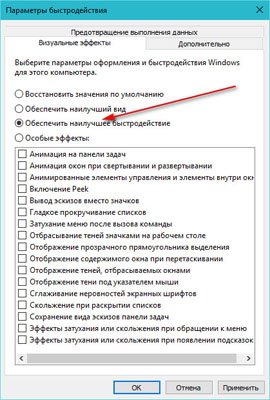
Мы советуем оставить активными галочки: «Сглаживание неровностей экранных шрифтов» и «Вывод эскизов вместо значков». А вы знаете еще способы как ускорить ноутбук?
Аппаратное ускорение ПК на Windows 10
Аппаратное ускорение ПК по умолчанию включено во всех версиях операционных систем. Но иногда его необходимо включить. Как бесплатно включить аппаратное ускорение работы ПК на Виндовс 10:
Сервис онлайн-записи на собственном Telegram-боте
Попробуйте сервис онлайн-записи VisitTime на основе вашего собственного Telegram-бота:— Разгрузит мастера, специалиста или компанию;
— Позволит гибко управлять расписанием и загрузкой;
— Разошлет оповещения о новых услугах или акциях;
— Позволит принять оплату на карту/кошелек/счет;
— Позволит записываться на групповые и персональные посещения;
— Поможет получить от клиента отзывы о визите к вам;
— Включает в себя сервис чаевых.
Для новых пользователей первый месяц бесплатно. Зарегистрироваться в сервисе
- «Параметры» — «Система» — «Экран»
- Кликните по «Дополнительные параметры экрана»

- Откройте вкладку «Диагностика»
- Нажмите «Изменить параметры» (если кнопка неактивна, значит, ваш ПК не поддерживает данную функцию)
- В открывшемся окне ползунком настройте аппаратное ускорение в Windows 10
- Нажмите «ОК»
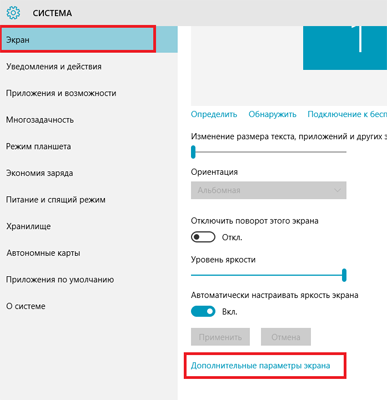
А у вас получилось включить аппаратное ускорение компьютера? Напишите нам в комментарии, если возникли трудности.
15 комментариев. Оставить новый
I really wanted to write down a small word to say thanks to you for the lovely pointers you are giving out at this website. My incredibly long internet lookup has at the end of the day been rewarded with excellent facts and strategies to talk about with my pals. I would suppose that many of us visitors are quite blessed to live in a remarkable network with so many brilliant people with very beneficial advice. I feel very happy to have discovered your weblog and look forward to so many more thrilling moments reading here. Thank you again for all the details.
I would like to show my thanks to this writer for rescuing me from this type of matter. As a result of surfing throughout the online world and getting opinions that were not beneficial, I figured my entire life was over. Existing devoid of the strategies to the issues you’ve sorted out by way of your guide is a serious case, and the ones that might have negatively affected my entire career if I had not noticed your blog. Your capability and kindness in touching all areas was valuable. I don’t know what I would’ve done if I had not come upon such a step like this. I’m able to at this time look forward to my future. Thank you so much for your impressive and effective help. I will not be reluctant to suggest your blog to any individual who should have recommendations on this matter.
I would like to voice my admiration for your kindness in support of people that really need help with that field. Your personal commitment to passing the solution all over appears to be incredibly productive and has constantly allowed most people just like me to arrive at their goals. This useful hints and tips denotes this much to me and somewhat more to my fellow workers. Warm regards; from each one of us.
Thank you so much for giving everyone such a terrific possiblity to check tips from this blog. It is usually so ideal and packed with a good time for me personally and my office mates to search your web site minimum thrice weekly to find out the new guides you have. Not to mention, I am just always amazed with all the superb pointers you give. Certain 1 ideas in this article are really the most impressive I have had.
I and my pals were examining the nice advice from your site while then got a horrible suspicion I had not thanked the web blog owner for those strategies. These women became for this reason thrilled to see all of them and have now very much been loving them. Appreciation for really being so thoughtful as well as for making a choice on this form of notable useful guides most people are really wanting to understand about. My sincere regret for not expressing gratitude to you sooner.