Часто возникает ситуация, когда остаётся мало места на диске С. Сегодня мы расскажем, как освободить диск С за счёт диска D.

Куда пропадает место с диска С
Чаще всего, объём диска С иссякает из-за огромного количества установленных программ, игр и другого программного обеспечения. Многие сохраняют свои файлы, музыку, картинки, фильмы на рабочем столе, что тоже влияет на заполнение диска С.
Одним из вариантов уменьшения памяти диска С является наличие вредоносных программ, то есть различных вирусов. Не забывайте постоянно проверять ПК на наличие таковых и избавляться от них. Проверить компьютер на вредоносное программное обеспечение можно с помощью специальных программ — антивирусов. Ранее мы описывали сканеры вирусов в статье Лучшие бесплатные антивирусы.
Если вы хотите подробнее разобрать тему, то наша статья Куда пропадает место на диске С обязательна к прочтению.
Как освободить диск С
Как освободить место на диске С Windows? Сделать это можно несколькими способами, в частности, перехватив немного памяти с диска D.
Мы рассмотрим три способа:
- используя ПО MiniTool Partition Wizard Free
- используя ПО Aomei Partition Assistant
- без использования дополнительных программ
Этими способами можно освободить место на диске C компьютера, работающего под управлением Windows 7, 8, 10.
MiniTool Partition Wizard Free — увеличиваем раздел жёсткого диска
MiniTool Partition Wizard Free — это бесплатное ПО для компьютера, которое можно загрузить с официального сайта. Не загружайте программы с подозрительных сайтов, старайтесь использовать только официальные.
MiniTool Partition Wizard Free полностью на английском языке, но этот факт не помешает вам разобраться, как ей пользоваться. Интерфейс простой и понятный даже для тех, кто знает английский язык на начальном уровне.
Запустите программу. Вы увидите её интерфейс.
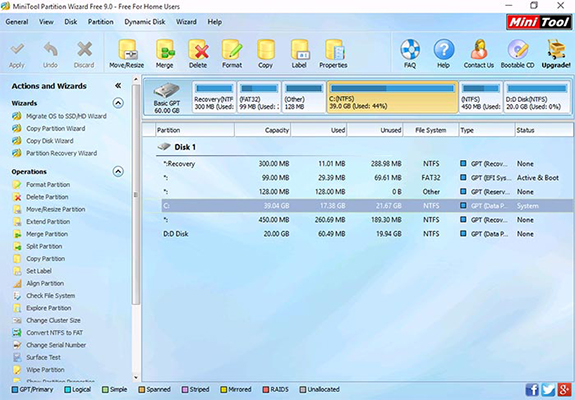
В главном окне отобразятся все существующие на вашем компьютере отдельные разделы.
- Правой кнопкой мыши щёлкните один раз по диску D. Этим действием вы вызовите контекстное меню. Из него выберите пункт «Move/Resize Partition»
- Измените размер диска так, чтобы его свободное место находилось левее от занятого
- Нажмите ОК
- Проделайте те же действия по отношению к диску С, за исключением того, что место увеличится за счёт уменьшения его с раздела D
- Далее нажмите кнопку «ОК», после чего вы вернётесь на главное окно утилиты
- Нажмите кнопку «Применить»


Совершив все действия в проводнике, можно убедиться, что размеры дисков изменены.
Aomei Partition Assistant — увеличиваем место на диске С
Загрузить программу можно с официального сайта.
В отличие от описанной выше утилиты, Aomei Partition Assistant адаптирована под русский интерфейс. Обратите внимание, что при установке программы можно изменить язык.
Установите и запустите программу. Главное окно не особо отличается от главного окна утилиты Partition Wizard. В главном окне отображается информация о разделах жесткого диска и список операций, которые можно применить к этим разделам.
Забиваем Сайты В ТОП КУВАЛДОЙ - Уникальные возможности от SeoHammer
Каждая ссылка анализируется по трем пакетам оценки: SEO, Трафик и SMM.
SeoHammer делает продвижение сайта прозрачным и простым занятием.
Ссылки, вечные ссылки, статьи, упоминания, пресс-релизы - используйте по максимуму потенциал SeoHammer для продвижения вашего сайта.
Что умеет делать SeoHammer
— Продвижение в один клик, интеллектуальный подбор запросов, покупка самых лучших ссылок с высокой степенью качества у лучших бирж ссылок. — Регулярная проверка качества ссылок по более чем 100 показателям и ежедневный пересчет показателей качества проекта.
— Все известные форматы ссылок: арендные ссылки, вечные ссылки, публикации (упоминания, мнения, отзывы, статьи, пресс-релизы).
— SeoHammer покажет, где рост или падение, а также запросы, на которые нужно обратить внимание.
SeoHammer еще предоставляет технологию Буст, она ускоряет продвижение в десятки раз, а первые результаты появляются уже в течение первых 7 дней. Зарегистрироваться и Начать продвижение
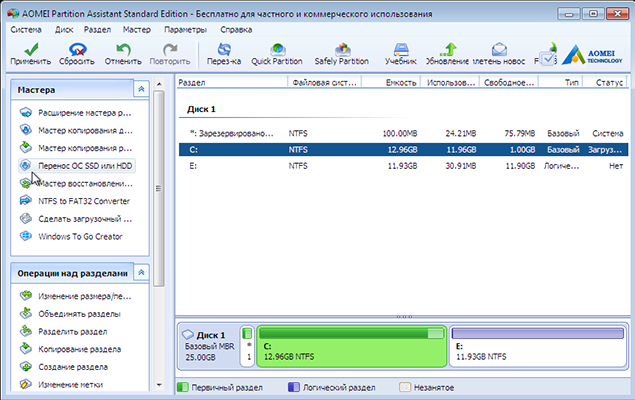
- Для начала откройте контекстное меню. Для этого щёлкните правой кнопкой мыши по разделу D. В меню нам нужен пункт «Изменить размер раздела», найдите его и выберите
- В появившемся окне «Перемещение и изменение размеров разделов», укажите свободное место левее от занятого. Сделать это можно перетаскивая контрольные точки или вписав данные вручную чуть ниже
- Нажмите ОК
- Затем вызовите контекстное меню кликнув по диску С. Необходимый нам пункт — «Изменить размер раздела»
- В появившемся окне увеличьте размер раздела, расширив границы с помощью контрольной точки. Или впишите данные самостоятельно.
- Нажмите ОК


Вы вернётесь на главное окно, где для завершения операции вам остается только нажать кнопку «Применить». Изменения в размерах разделов произойдут после того, как компьютер несколько раз перезапустит систему.

Как увеличить место на диске С: без программ
У данного метода есть значительный минус. Перед изменением размера разделов необходимо удалить данные с диска D или предварительно скопировать их на съёмный носитель. После того, как данные удалены или перенесены, выполните такие действия:
- Нажмите комбинацию клавиш Win+R, что вызовет окно «Выполнить»
- В окне впишите diskmgmt.msc и нажмите ОК
- Появится окно управления дисками. Теперь нам необходимо вызвать контекстное меню раздела D нажатием на правую кнопку мыши
- Нужный нам пункт — «Удалить том»
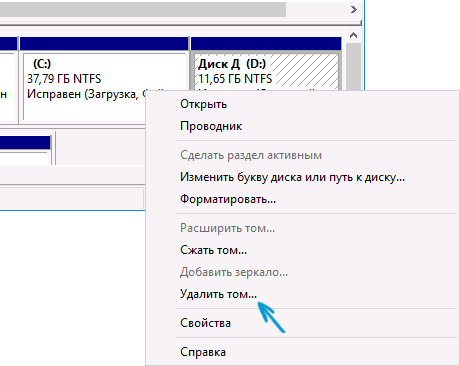
Затем, в поле напротив раздела С образуется свободное пространство. Остаётся выбрать пункт «Расширить том», нажав на правую кнопку мыши по диску С.
В новом окне укажите объём памяти, на который вы хотите увеличить диск С. Советуем не расширять его на весь свободный объём, так как в дальнейшем можно будет заново создать диск D. Нажмите «Далее».
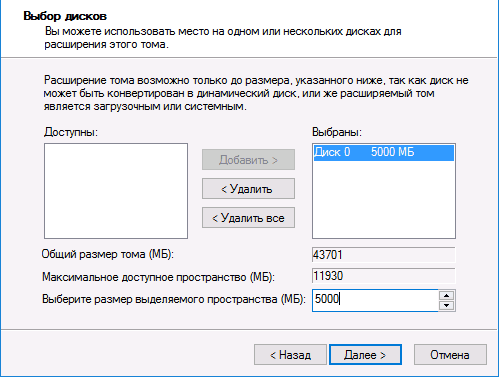
Диск С увеличен.
Если вы желаете сразу создать диск D, то кликните правой кнопкой мыши по свободному объёму памяти и выберите «Создать простой том».
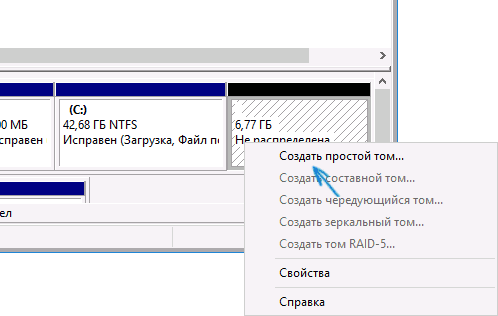
В появившемся окне присвойте букву новому разделу. По умолчанию ему будет отведено всё свободное пространство.
После того, как диск будет создан, не забудьте вернуть на него информацию.
Каким методом увеличения размера разделов пользуетесь вы? Или вам хватает места? Делитесь в комментарии.