Как создать аккаунт Google Ads [Видео]
01.02.2020 [19:34], Александра
Аккаунт Google Ads не обязательно регистрировать отдельно. Вы можете использовать свой основной адрес Gmail или создать отдельную почту для рекламы.
Откройте страницу Google Ads в браузере и следуйте инструкции:
- На начальном экране нажмите «Начать», при необходимости войдите в свой Google аккаунт
![Как создать аккаунт Google Ads [Видео]](/wp-content/plugins/a3-lazy-load/assets/images/lazy_placeholder.gif)
- В окне «Укажите свою основную рекламную цель» выберите «Перейти в режим эксперта», это поможет более детально настроить рекламную кампанию. Если у вас не отображается эта кнопка – откройте браузер на весь экран
- Цель для кампании лучше не указывать, создав кампанию не указывая цель вы охватите все доступные цели
- Создавая рекламу для конкретных сайтов выбирайте тип кампании «КМС», этот пункт позволит показывать разные типы объявлений на сайтах, в видео и приложениях
- Внизу страницы введите адрес вашего сайта, на который пользователи будут приходить после клика на рекламное объявление. Позже вы сможете настроить адреса конкретных страниц, на которые должны приходить пользователи
![Как создать аккаунт Google Ads [Видео]](/wp-content/uploads/2020/01/nachat.png)
![Как создать аккаунт Google Ads [Видео]](/wp-content/uploads/2020/01/perehod-v-rezhim-eksperta.png)
![Как создать аккаунт Google Ads [Видео]](/wp-content/uploads/2020/01/tsel-kampanii.png)
![Как создать аккаунт Google Ads [Видео]](/wp-content/uploads/2020/01/tip-kampanii.png)
![Как создать аккаунт Google Ads [Видео]](/wp-content/uploads/2020/01/adres-i-prodolzhit.png)
После нажатия на «Продолжить» откроется страница настройки рекламной кампании. Аккаунт Google Рекламы готов, остаётся его настроить.
Начальная настройка Google Ads [Видео]
Настройка Google Ads в первую очередь сводится к созданию первой кампании. Действуйте по инструкции:
- Название кампании – введите любое название, которое будет удобно для вас
- Местоположения
- Целевые местоположения. Здесь можно выбрать все страны, если вам не важно откуда придет трафик. Если же страна имеет значение – перечислите подходящие страны
- Включить. В этом пункте лучше использовать «Люди, находящиеся в целевых местоположениях или регулярно посещающие их»
- Исключить. Здесь нужно исключить людей в исключенных местоположениях
- Языки. Удалите предложенные языки, чтобы объявления показывались на всех языках
- Ставки. Нажмите на ссылку внизу блока «Или выберите стратегию назначения ставок напрямую». В этом блоке оставьте параметры по умолчанию
- Бюджет
- Важный пункт. Сначала укажите валюту, в которой будет происходить расчёт. После настройки этот пункт нельзя будет изменить!
- Укажите примерный бюджет на день.
- Выберите «Ускоренный» метод показа, так вы сможете охватить большую аудиторию за меньший бюджет
- Дополнительные параметры. Здесь есть несколько полезных пунктов
- Расписание показа объявлений. Если вы работаете по графику – укажите его здесь
- Дата начала и окончания поможет, если вы хотите прорекламировать какое-то временное предложение
- Ограничение частоты показов установите около 5, так вы будете меньше тратить бюджет на незаинтересованных пользователей
- В параметры URL кампании введите параметры для отслеживания рекламы. Для начала можно использовать этот шаблон отслеживания
{lpurl}?utm_source=google_ads&utm_medium=cpc&utm_campaign=past_name_campaign&utm_content={adgroupid}&utm_term={targetid}
![Начальная настройка Google Ads [Видео]](/wp-content/uploads/2020/02/nazvanie.png)
![Начальная настройка Google Ads [Видео]](/wp-content/uploads/2020/02/mestopolozhenie.png)
![Начальная настройка Google Ads [Видео]](/wp-content/uploads/2020/02/yazyki.png)
![Начальная настройка Google Ads [Видео]](/wp-content/uploads/2020/02/stavki2.png)
![Начальная настройка Google Ads [Видео]](/wp-content/uploads/2020/02/byudzhet.png)
Настройка Google Рекламы частично завершена, далее переходим к настройке группы объявлений.
Настройка рекламы Google AdWords на выбранных сайтах
После настройки кампании Google Ads нужно настраивать параметры группы объявлений.
- Название группы объявлений указывайте самостоятельно
- Автоматический таргетинг может долго настраиваться, что может существенно урезать ваш бюджет на рекламу. Лучше выбрать ручную настройку
- Демография на данный момент работает хорошо только в США. Оставьте все значения по умолчанию
- Контент. Здесь вы сможете указать на каких площадках показывать ваши объявления
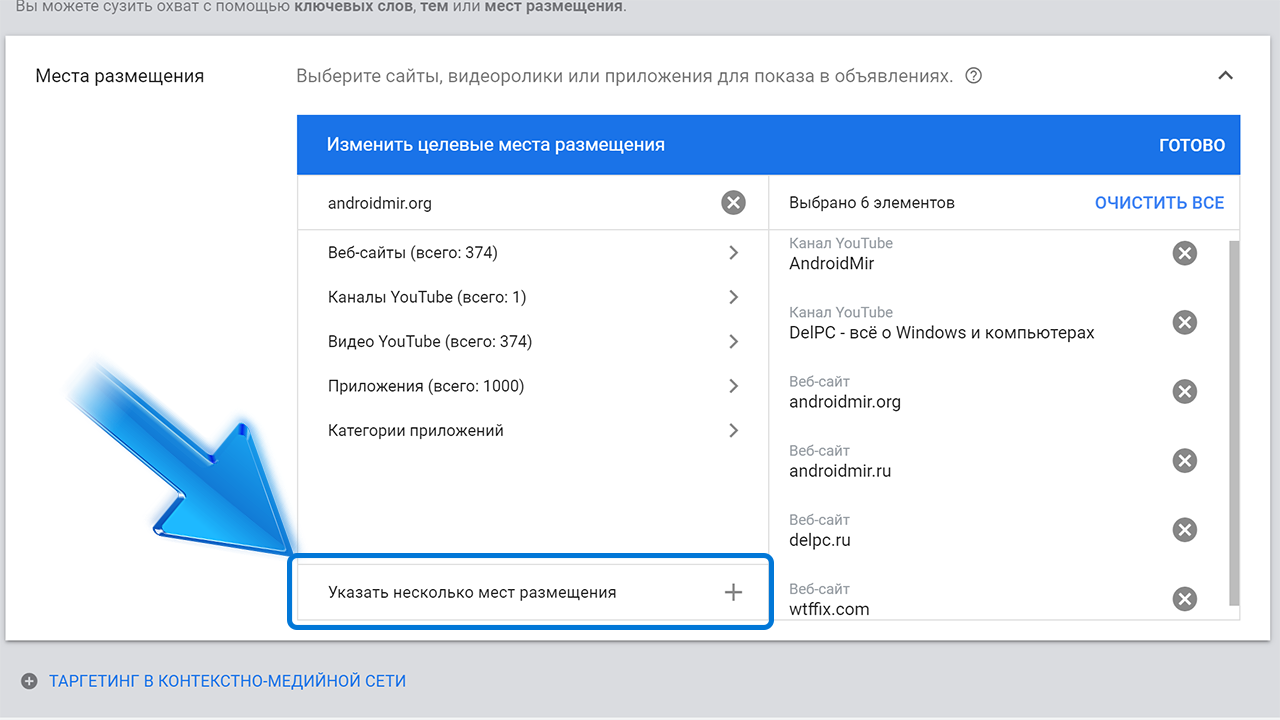
- Нажмите на «Таргетинг» и выберите «Места размещения»
- Указать несколько мест размещения
- Введите несколько сайтов для показа рекламы. Рекомендую начать с этих ресурсов:
androidmir.org
androidmir.ru
delpc.ru
wtffix.com
youtube.com/channel/UC9Y1B9oOs5d4b5hUChX0JEQ/
youtube.com/channel/UCXm9BpdjOxqREC1KLwnyenA/
Не рекомендую в рамках одной кампании смешивать сайты и YouTube каналы с приложениями. Для каждого типа площадок следует использовать разные кампании
- Отключите расширение таргетинга
- Ставку для группы объявлений можно установить 0.04$ – 0.50$. Рекомендуем использовать цену в 0.08$, так как при минимальной цене объявления могут появиться не на всех площадках

 Не рекомендую в рамках одной кампании смешивать сайты и YouTube каналы с приложениями. Для каждого типа площадок следует использовать разные кампании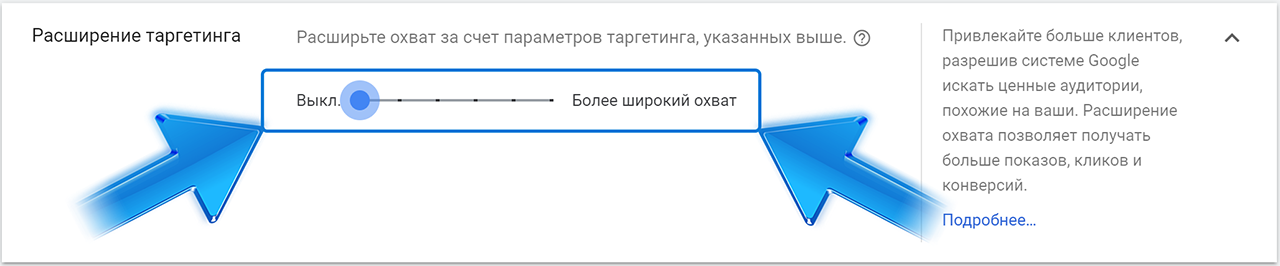

После настройки группы Google Ads остаётся добавить само объявление.
Как создать объявление Google Ads [Видео]
Объявление Google Ads это одна из самых важных частей вашей рекламной кампании. Без привлекательного объявления цена за клик по баннеру будет повышаться, а количество кликов падать. А если у вас хорошее объявление – цена за клик будет постепенно снижаться, а переходы на сайт расти!
- В блоке «Объявления» нажмите на «Новое объявление» и выберите подходящий пункт. Рекомендую использовать адаптивное медийное объявление и простое медийное объявление, так как у них может быть разная эффективность
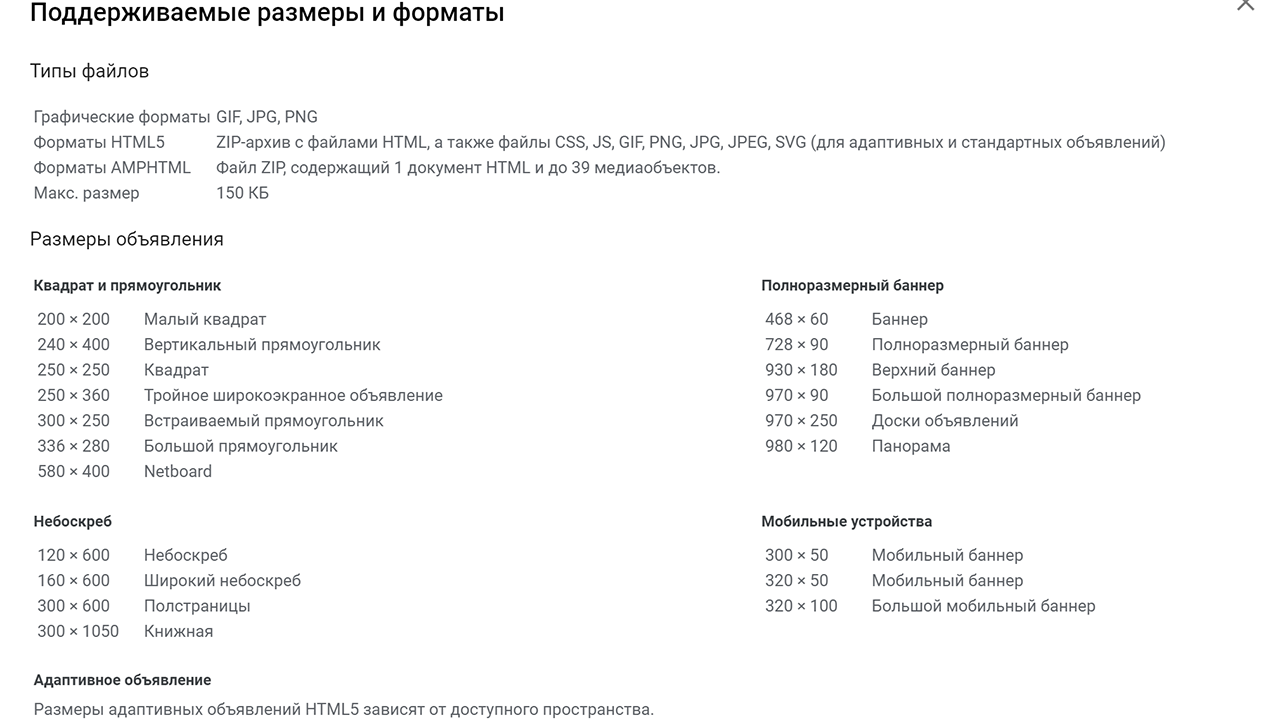
- Для медийного объявления изображения должны соответствовать списку поддерживаемых форматов. Рекомендую загрузить изображения для всех размеров
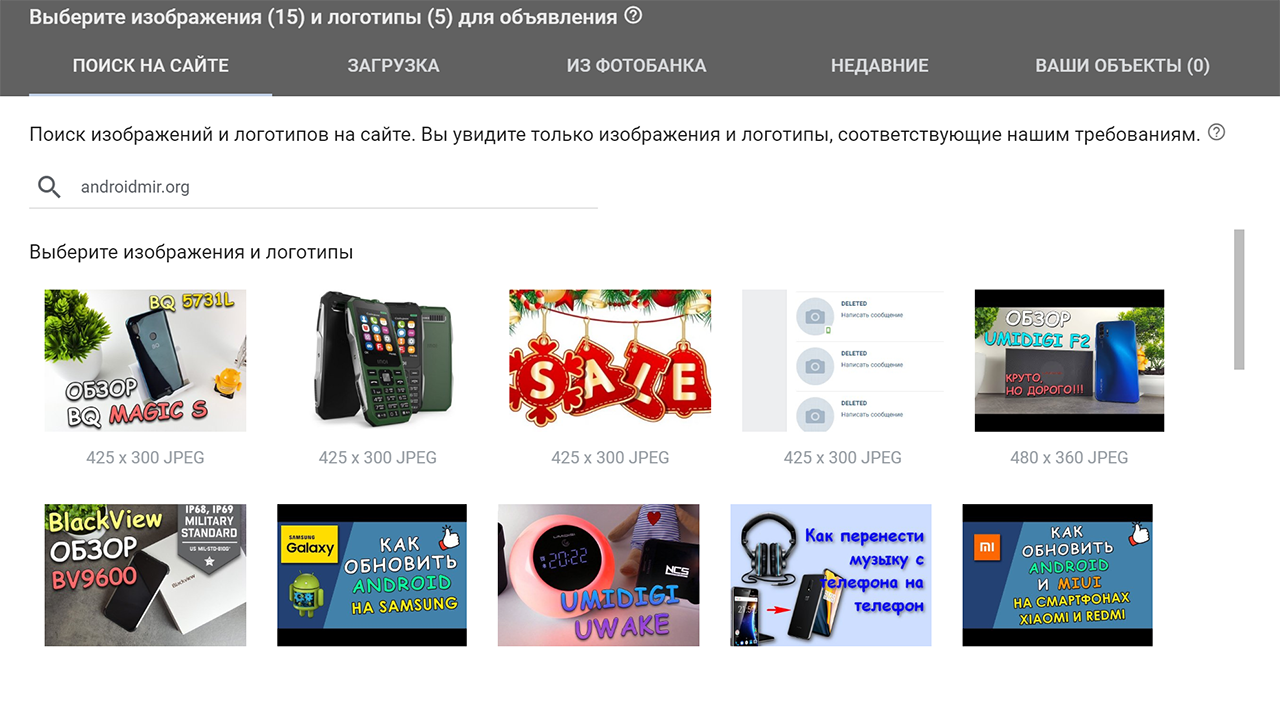
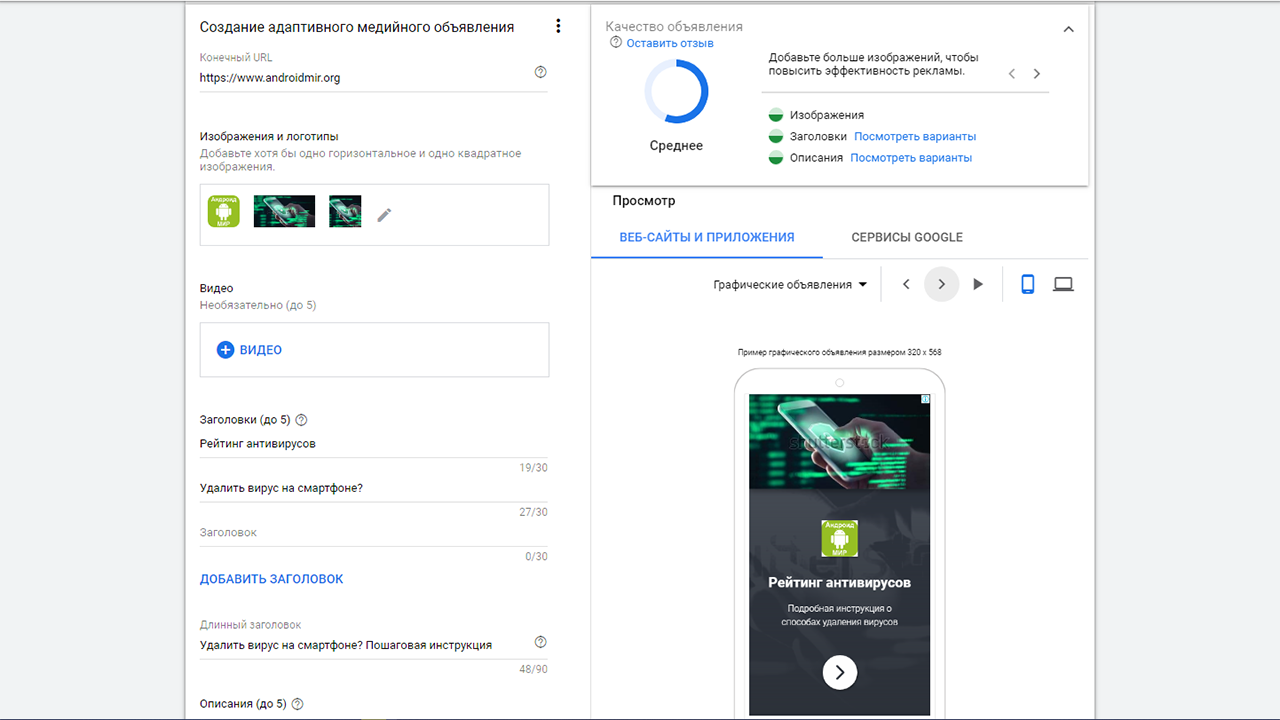
- При создании адаптивного объявления можно использовать готовые изображения на рекламируемом ресурсе. Также можно загрузить заранее подготовленное изображение
- Для медийного объявления изображения должны соответствовать списку поддерживаемых форматов. Рекомендую загрузить изображения для всех размеров
- Введите до 5 заголовков. Будьте внимательны, заголовок должен соответствовать содержимому рекламируемой страницы
- Введите до 5 описаний
- Укажите название компании или адрес вашего сайта
- Нажмите на «Добавить в группу объявлений»
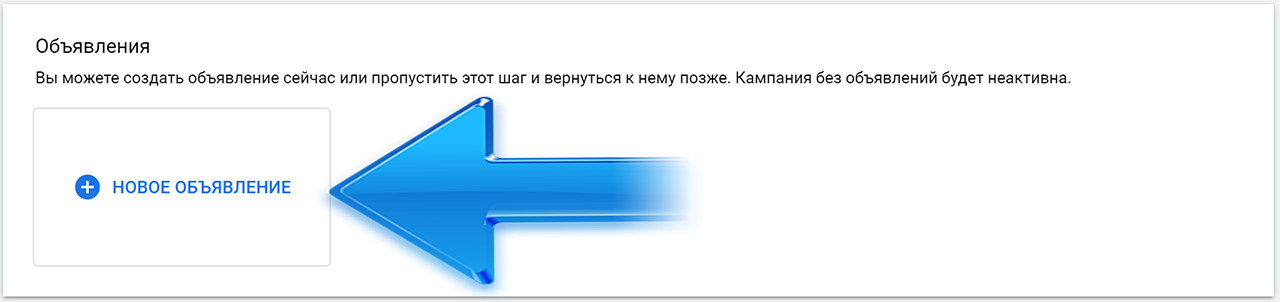
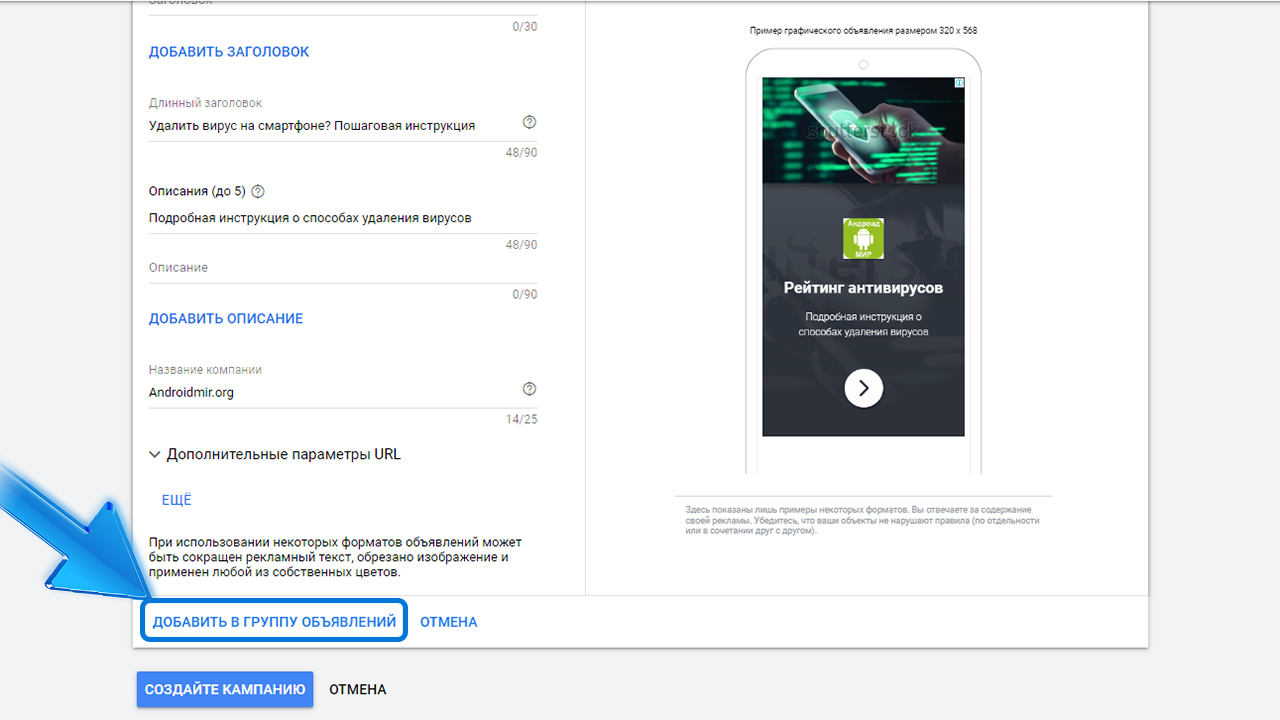
Ваше первое объявление готово! При необходимости добавьте дополнительные объявления и после этого нажмите на «Добавить в группу», введите ваши платежные данные и нажмите «Отправить».
Как использовать ключевые слова Google Ads на выбранных сайтах?
Сайты с рекламными объявлениями могут быть большими и затрагивать разные тематики. Чтобы избежать показа вашего баннера незаинтересованным пользователям было бы неплохо настроить ключевые слова ограничивающие выбор тем, к сожалению это не работает так как должно работать, поэтому единственный способ, это добавить в места размещения конкретные страницы.
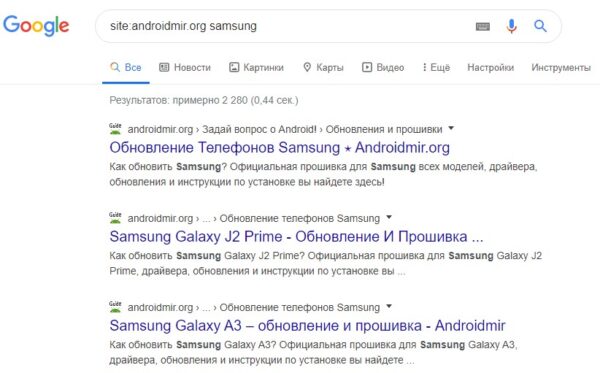
Найти подходящие страницы можно с помощью поискового оператора “site:”